Marke, Website und Film aus einer Hand. Aus Blaustein bei Ulm.
November 2026
Webflow CMS: Beiträge, Projekte und Stellen selbst anlegen
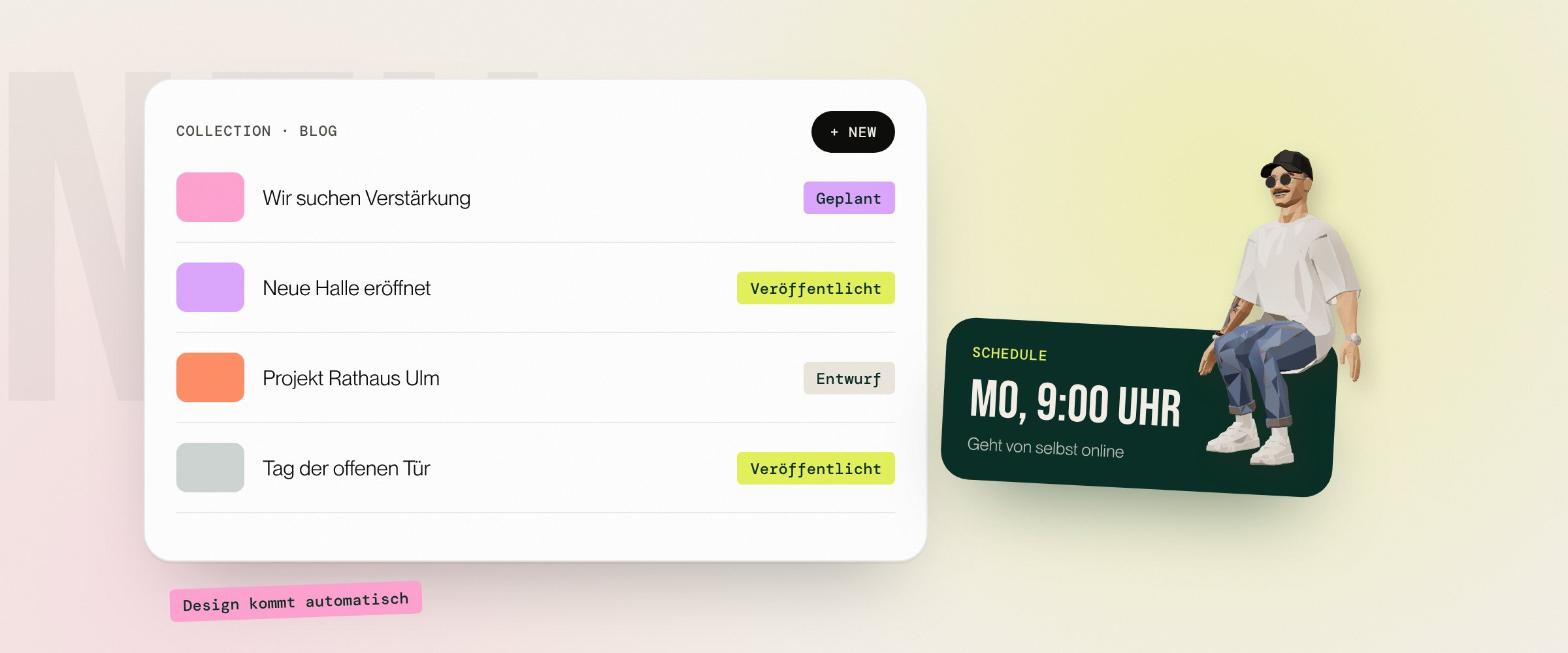
Alles, was es auf Deiner Website mehrfach gibt, liegt im CMS: Blogbeiträge, Projekte, Stellen, Team, Standorte. Ein neuer Eintrag bekommt automatisch das richtige Design und eine eigene Seite. Du füllst nur die Felder aus. Hier zeige ich Dir, wie das geht und wie Du steuerst, wann ein Eintrag online geht.
Wenn Du wissen willst, wie ein CMS im Hintergrund aufgebaut ist, lies zuerst Webflow CMS erklärt. Für diese Anleitung brauchst Du das aber nicht.
Einen neuen Eintrag anlegen
- Öffne Deine Website in Webflow, wie in meiner Anleitung zum Webflow Edit Mode beschrieben.
- Klick links auf das CMS-Symbol.
- Wähle die Collection, zum Beispiel Blog oder Projekte.
- Klick auf New. Für einen bestehenden Eintrag klickst Du ihn einfach an.
- Füll die Felder aus. Webflow speichert automatisch als Entwurf.
- Mit dem Augen-Symbol siehst Du eine Vorschau.
Es gibt noch einen zweiten Weg direkt auf der Seite: Im Pages-Panel öffnest Du die Vorlage der Collection, wählst oben einen Eintrag oder legst mit dem Plus einen neuen an und bearbeitest ihn dann direkt im Layout. Das ist praktisch, wenn Du sehen willst, wie der Text auf der Seite wirkt.
Die Felder richtig füllen
Unter jedem Feld steht ein kurzer Hilfetext von mir: wie lang ein Titel sein soll, ob ein Bild quer oder hoch sein muss, was in die Kurzbeschreibung gehört. Halte Dich daran, dann sieht jeder Eintrag so gut aus wie der erste.
- Name: Der Titel des Eintrags. Er steht als Überschrift auf der Seite.
- Slug: Der letzte Teil der Adresse. Webflow erzeugt ihn aus dem Namen. Kurz, kleingeschrieben, Wörter mit Bindestrich.
- SEO-Felder: Wenn es Felder wie SEO-Titel und SEO-Beschreibung gibt, füll sie aus. Das ist das, was Google in den Suchergebnissen zeigt. Worauf es dabei ankommt, steht in meinem Beitrag Webflow SEO.
- Bilder: Vorher klein machen und mit Alt-Text versehen. Wie das geht, steht in der Anleitung Bilder in Webflow austauschen.
Eine Regel zum Slug: Ändere ihn nicht mehr, wenn der Eintrag schon online ist. Sonst laufen Links und Google ins Leere. Wenn es doch sein muss, sag mir Bescheid, dann lege ich eine Weiterleitung an.
Entwurf, Zeitplan oder sofort online
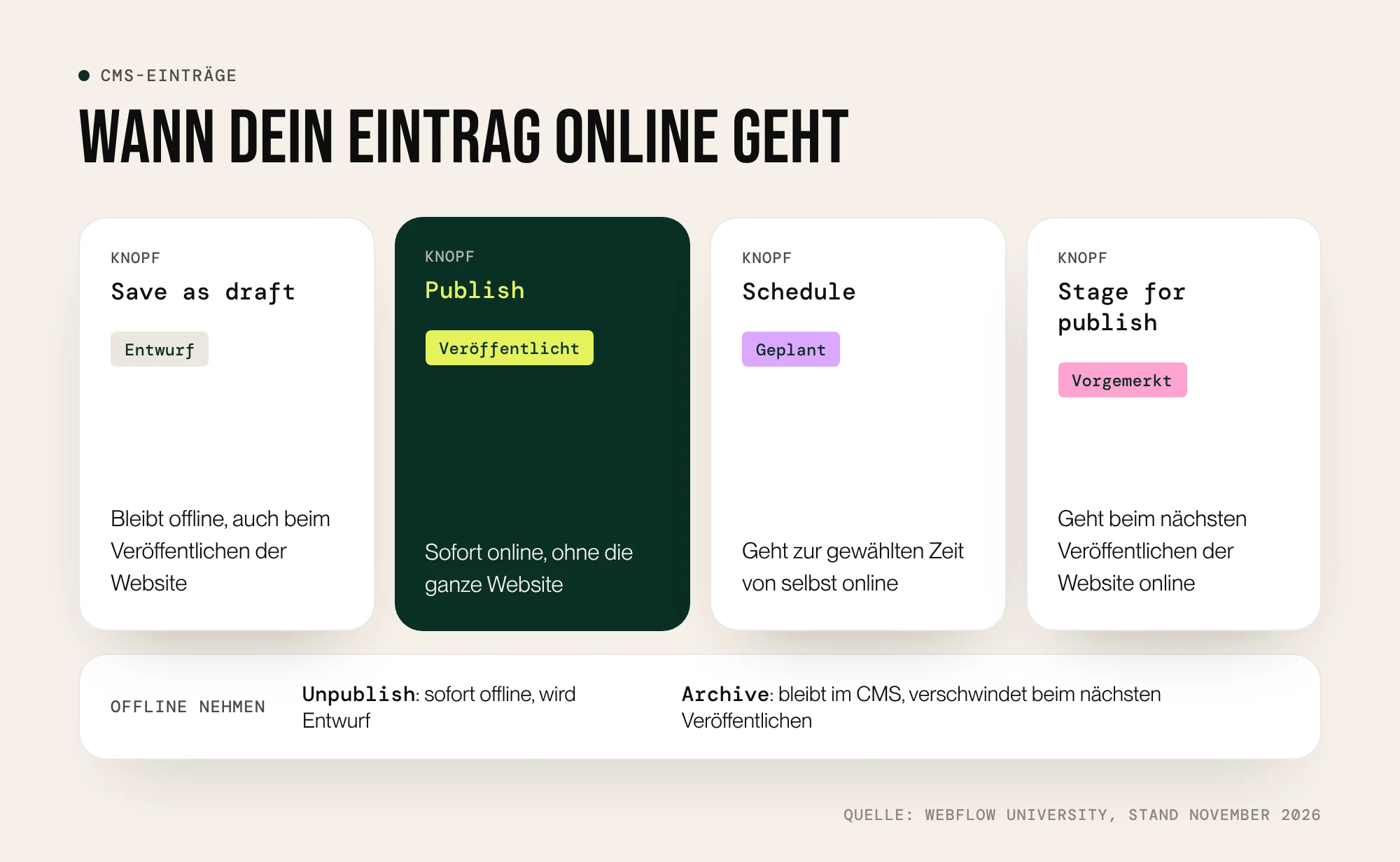
Beim Speichern hast Du mehrere Möglichkeiten. Jede setzt einen anderen Status:
- Save as draft: Der Eintrag bleibt ein Entwurf und offline, auch wenn jemand die ganze Website veröffentlicht. Ideal für Texte, die noch nicht fertig sind.
- Publish: Der Eintrag geht sofort online, ohne dass Du die ganze Website veröffentlichen musst.
- Schedule: Du wählst Datum und Uhrzeit, und der Eintrag geht dann von selbst online. Gut für eine Stellenanzeige, die am Montag starten soll.
- Stage for publish: Der Eintrag geht beim nächsten Veröffentlichen der ganzen Website mit online.
Einträge offline nehmen
Eine Stelle ist besetzt, ein Angebot vorbei? Du hast zwei Möglichkeiten:
- Unpublish: Der Eintrag ist sofort offline und wird wieder zum Entwurf. Du kannst ihn später erneut veröffentlichen.
- Archive: Der Eintrag verschwindet beim nächsten Veröffentlichen von der Website, bleibt aber im CMS. Du kannst ihn jederzeit zurückholen.
Lösch Einträge nur, wenn Du sie wirklich nie wieder brauchst. Archivieren ist fast immer die bessere Wahl. Und wenn eine Seite schon bei Google gefunden wird, sag mir Bescheid, bevor sie verschwindet. Dann leite ich die Adresse auf eine passende Seite um.
Mein Check vor dem Veröffentlichen
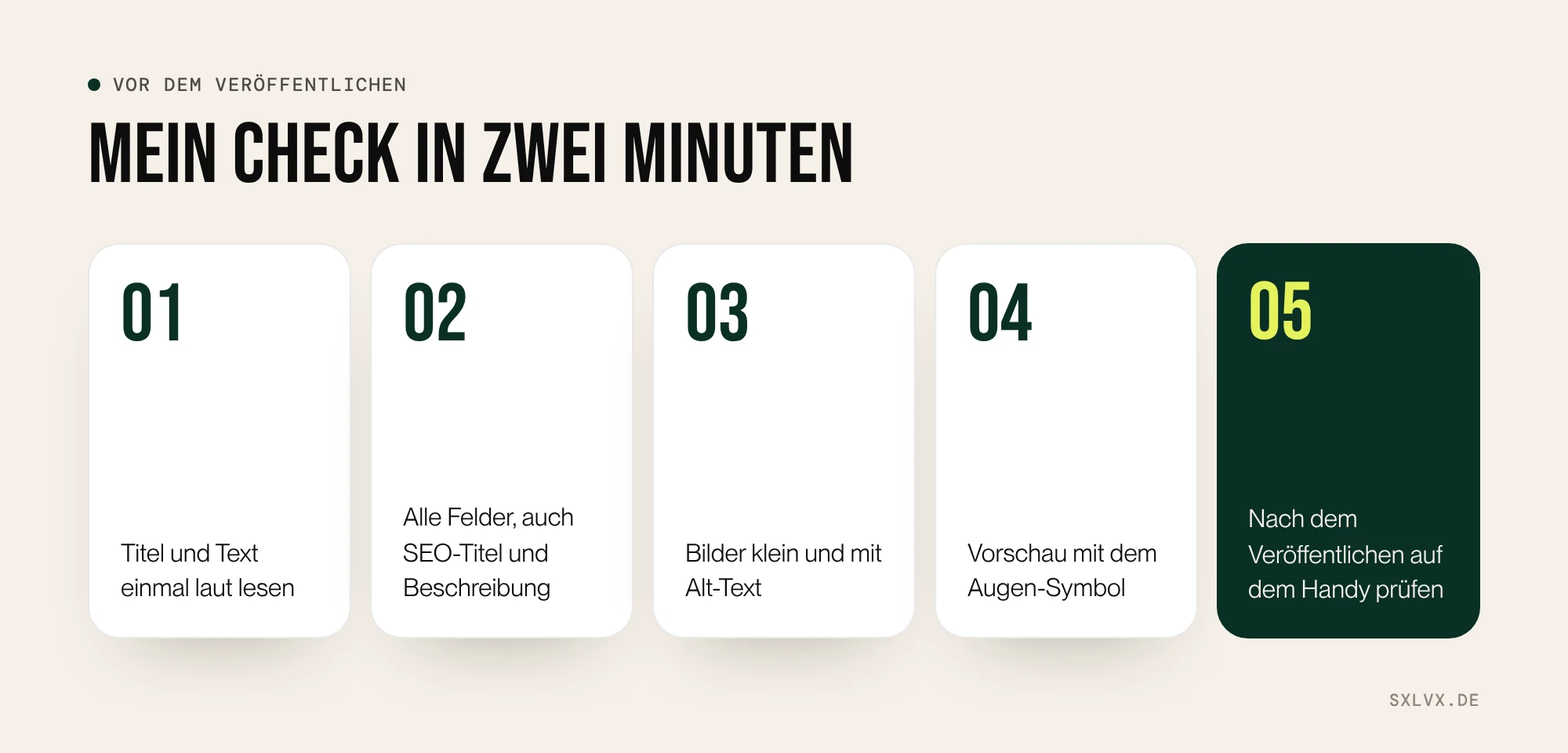
- Titel und Text einmal laut lesen. Fehler fallen beim Lesen eher auf als beim Schreiben.
- Alle Pflichtfelder ausgefüllt, auch SEO-Titel und Beschreibung.
- Bilder klein genug und mit Alt-Text.
- Vorschau mit dem Augen-Symbol prüfen.
- Nach dem Veröffentlichen die Seite auf dem Handy öffnen.
Das dauert zwei Minuten und erspart Dir den peinlichen Tippfehler in der Überschrift.
Was Du im CMS nicht änderst
Neue Collections oder neue Felder legst Du als Content Editor nicht an. Wenn Dir ein Feld fehlt, etwa für einen Ansprechpartner oder ein Datum, schreib mir. Ein neues Feld ist schnell angelegt, und dann passt auch das Design dazu.
Du planst eine Website, auf der Du regelmäßig Neues zeigen willst? Im Website-Kosten-Rechner siehst Du, was das kostet. Oder schreib mir direkt.
Ein neuer Eintrag pro Monat bringt mehr als ein Relaunch alle fünf Jahre.
Weiterlesen
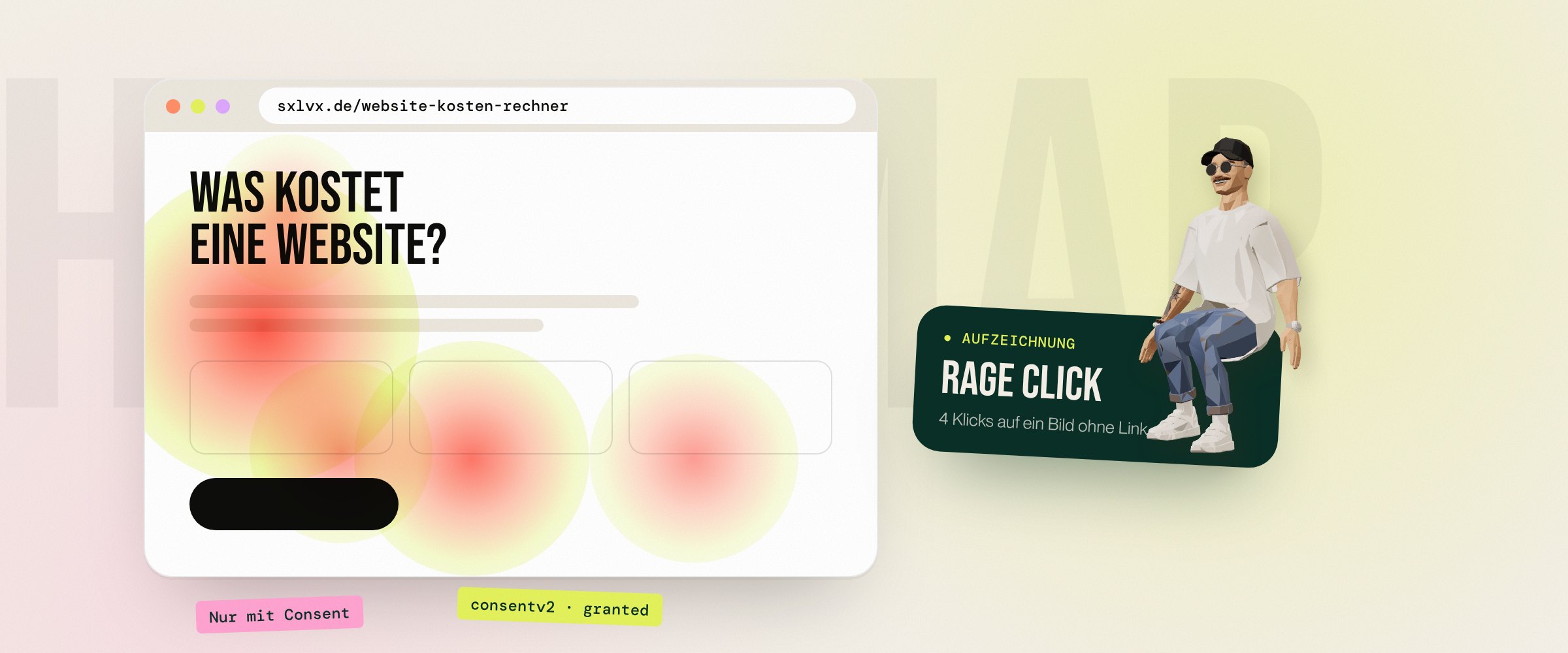
Microsoft Clarity in Webflow einrichten, sauber mit Consent
Heatmaps und Aufzeichnungen für Deine Webflow-Website: So baust Du Microsoft Clarity mit Cookie-Banner und Consent-Signal ein, Schritt für Schritt.
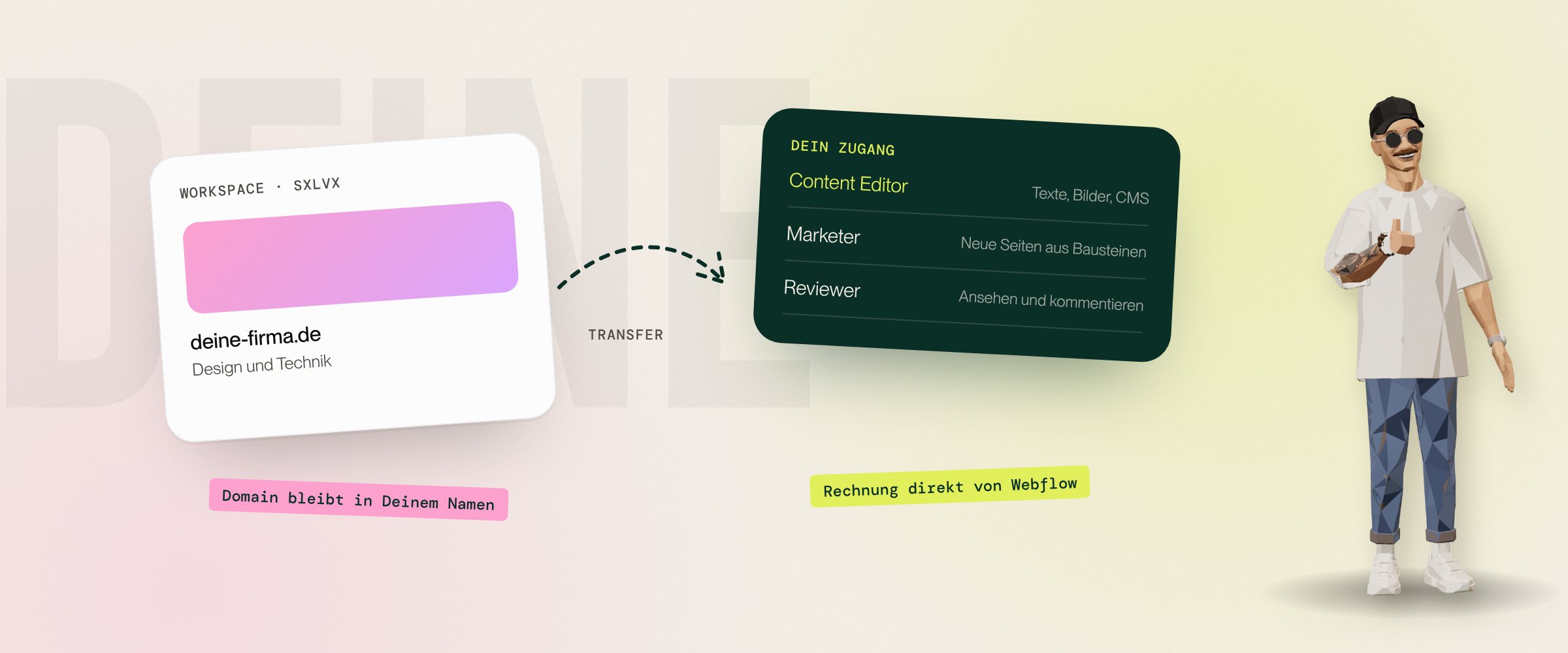
Webflow Website übergeben: Zugang, Rollen und Kosten
Wie Deine Webflow-Website nach dem Launch zu Dir kommt: Zugang als Content Editor, Rollen, wer die Kosten zahlt und was bei einer Übertragung passiert.