Marke, Website und Film aus einer Hand. Aus Blaustein bei Ulm.
November 2026
Webflow SEO: Die Einstellungen, die wirklich zählen
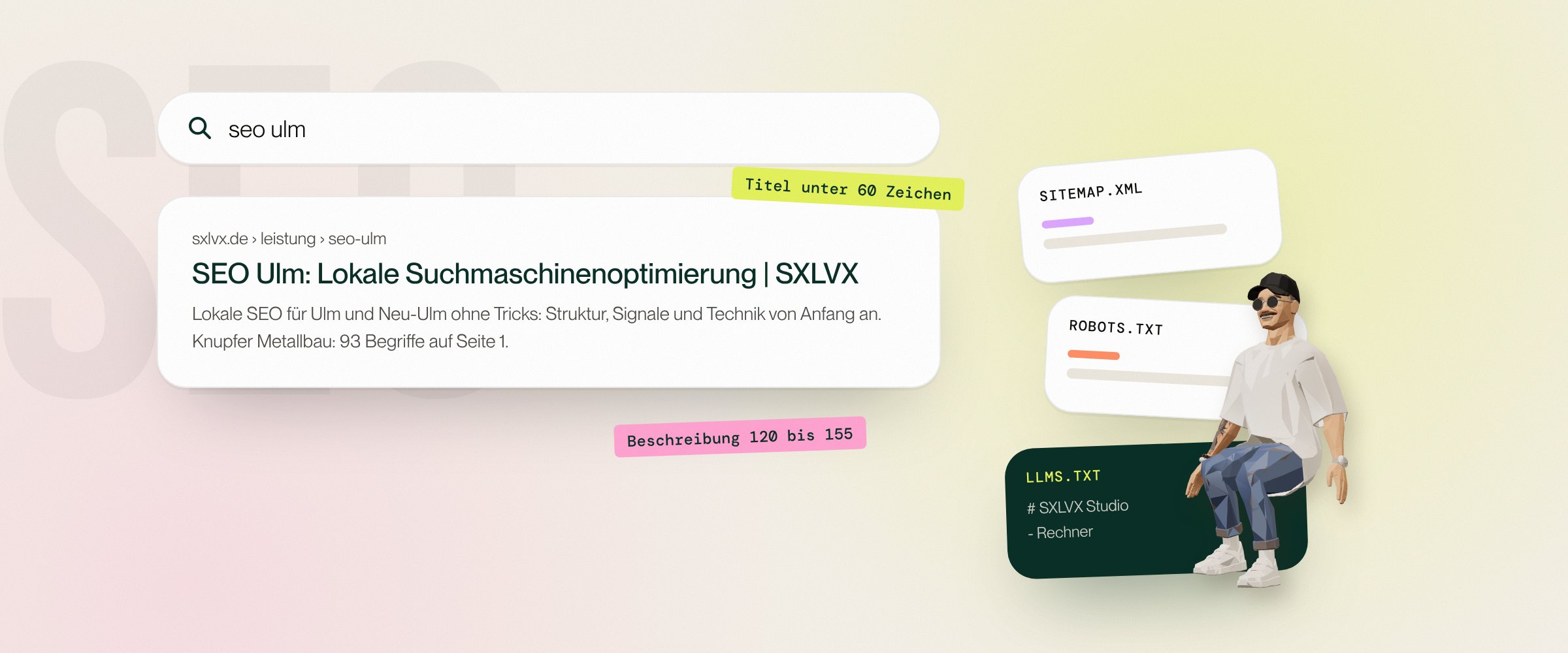
Webflow hat kein SEO-Plugin. Das muss es auch nicht, die wichtigen Einstellungen sind eingebaut. Man muss sie nur kennen und konsequent nutzen. Hier ist die Liste, die ich bei jeder Website abarbeite, mit Beispielen von sxlvx.de.
1. Seitentitel und Beschreibung auf jeder Seite
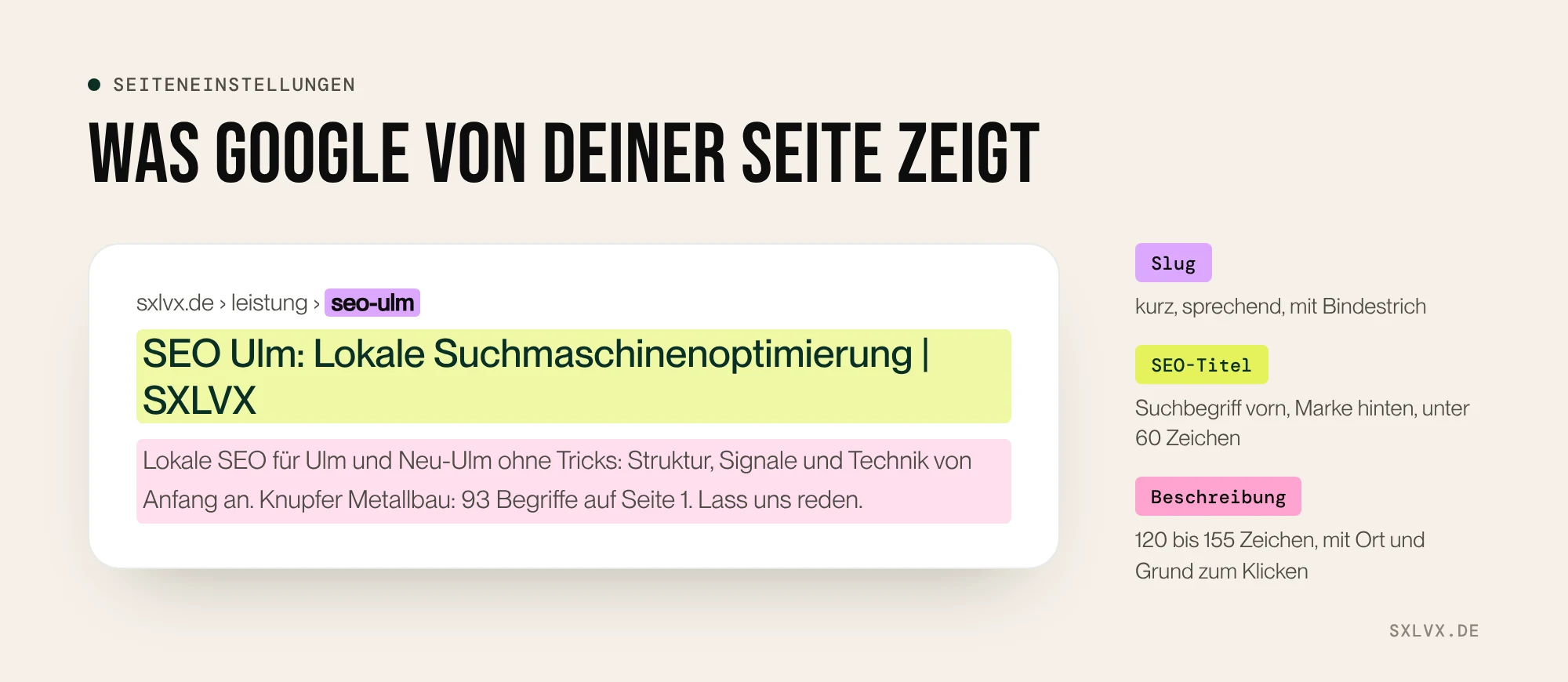
In den Einstellungen jeder Seite gibt es den SEO-Titel und die Meta-Beschreibung. Das ist das, was Google in den Suchergebnissen zeigt. Ich halte mich an zwei Regeln:
- Titel: Suchbegriff vorne, Marke hinten, unter 60 Zeichen. Zum Beispiel „SEO Ulm: Lokale Suchmaschinenoptimierung | SXLVX“.
- Beschreibung: 120 bis 155 Zeichen, mit Leistung, Ort und einem echten Grund zum Klicken.
Der Seitenname im Navigator ist nicht der Titel für Google. Wer das verwechselt, hat am Ende „Home“ als Titel in den Suchergebnissen.
2. Sprechende Slugs
Der Slug ist der letzte Teil der Adresse. „/leistung/seo-ulm“ sagt Google und Menschen sofort, worum es geht. „/page-2“ sagt nichts. Kurz, kleingeschrieben, Umlaute ausgeschrieben, Wörter mit Bindestrich.
Wichtig: Wenn Du einen Slug änderst, brauchst Du eine Weiterleitung. Sonst landen alle alten Links und Rankings im Nichts.
3. Weiterleitungen sauber pflegen
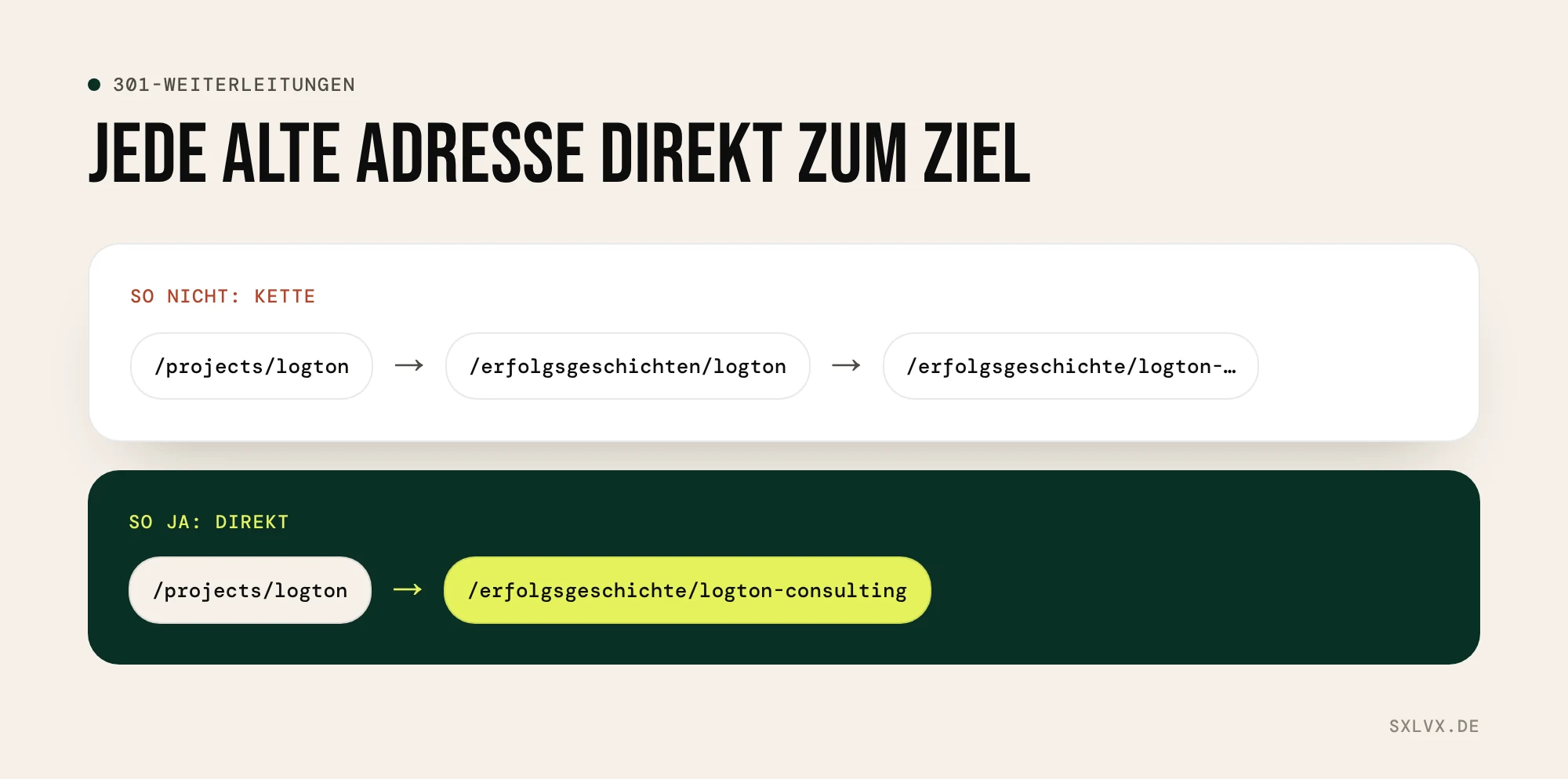
In den Projekteinstellungen unter Publishing legst Du 301-Weiterleitungen an, von der alten auf die neue Adresse. Bei sxlvx.de habe ich zuletzt alle Adressen der alten Website umgeleitet, auch die, nach denen Bots immer noch fragen.
Ein Tipp: Leite nie in Ketten weiter. Wenn A auf B zeigt und B auf C, dann stell A direkt auf C um. Jede Zwischenstation kostet Zeit und Vertrauen bei Google.
4. CMS-Templates mit eigenen SEO-Feldern
Bei CMS-Seiten setzt Du Titel und Beschreibung nicht von Hand, sondern verknüpfst sie mit Feldern. Ich lege dafür eigene Felder an, zum Beispiel SEO-Titel und SEO-Beschreibung, jeweils mit Hilfetext, wie lang sie sein sollen.
Warum eigene Felder? Weil die Überschrift auf der Seite oft anders klingen darf als der Titel bei Google. Bei meinen Erfolgsgeschichten ist der Titel oft ein Satz mit Augenzwinkern. Die SEO-Beschreibung nennt deshalb nüchtern Leistung, Ergebnis und Ort. Wie Collections und Felder zusammenspielen, steht in meinem Beitrag Webflow CMS erklärt.
5. Überschriften in der richtigen Reihenfolge
Eine H1 pro Seite, darunter H2 für die Abschnitte, H3 für Unterpunkte. In Webflow ist das schnell durcheinander, weil man Überschriften gern nach Optik auswählt. Die Größe regelst Du über Klassen, die Ebene über die Bedeutung.
6. Alt-Texte für jedes Bild
Alt-Texte setzt Du in Webflow direkt am Asset, dann gelten sie überall, wo das Bild vorkommt. Beschreib, was zu sehen ist, und nenne, wenn es passt, Ort oder Projekt. Bei reinen Schmuckbildern bleibt der Alt-Text bewusst leer.
Und: Bilder vor dem Hochladen klein machen. Webflow kann Bilder in WebP oder AVIF umwandeln, das spart oft mehr als die Hälfte. Schnelle Seiten ranken besser, mehr dazu unter Website Performance.
7. Strukturierte Daten
Strukturierte Daten erklären Google, was auf einer Seite steht: ein Unternehmen mit Adresse, eine Leistung, häufige Fragen. In Webflow fügst Du sie als JSON-LD in den Seiteneinstellungen ein. Auf CMS-Templates kannst Du Felder einsetzen, damit jede Seite ihre eigenen Daten bekommt.
Ich nutze vor allem drei Typen: Organization oder LocalBusiness für die Firma, Service für Leistungen und FAQPage für Fragen und Antworten. Wichtig ist, dass nur in den Daten steht, was auch sichtbar auf der Seite steht.
8. Open-Graph-Bilder
Das Open-Graph-Bild erscheint, wenn jemand Deine Seite teilt, auf LinkedIn, in WhatsApp oder in Slack. Ohne eigenes Bild nimmt die Plattform irgendetwas oder gar nichts. Ich gestalte für jede wichtige Seite ein eigenes Bild in 1200 mal 630 Pixeln, für CMS-Seiten wird das Titelbild verknüpft.
9. Sitemap, robots.txt und llms.txt
Die Sitemap erstellt Webflow automatisch, Du musst sie nur einschalten und bei der Google Search Console einreichen. In der robots.txt sperrst Du nur, was wirklich nicht gefunden werden soll.
Neu dazugekommen ist die llms.txt: eine einfache Textdatei, die KI-Assistenten erklärt, welche Seiten wichtig sind. Bei sxlvx.de hat eine veraltete llms.txt dafür gesorgt, dass Bots ständig nach Adressen der alten Website gefragt haben. Deshalb pflege ich sie jetzt bei jeder neuen Seite mit.
10. Interne Links
Die unterschätzteste Einstellung ist gar keine: Links zwischen Deinen eigenen Seiten. Jede Leistung sollte auf passende Projekte zeigen, jeder Beitrag auf die Leistung dahinter. Mit Referenzfeldern im CMS passiert das bei mir automatisch. So weiß Google, welche Seiten zusammengehören, und Besucher finden den nächsten Schritt.
Was Webflow nicht für Dich erledigt
Die Technik ist in Webflow schnell sauber. Was keine Einstellung ersetzt: Seiten, die eine echte Frage beantworten. Für wen ist die Leistung, was kostet sie, wie läuft es ab, was kommt dabei raus. Genau so baue ich Leistungsseiten auf, und genau die werden gefunden. Wie das für lokale Suchen aussieht, steht auf der Seite SEO Ulm.
Wenn Du wissen willst, was eine Website kostet, die von Anfang an so aufgebaut ist, rechne es im Website-Kosten-Rechner aus. Oder schreib mir direkt.
SEO in Webflow ist keine Magie. Es ist Ordnung.
Weiterlesen
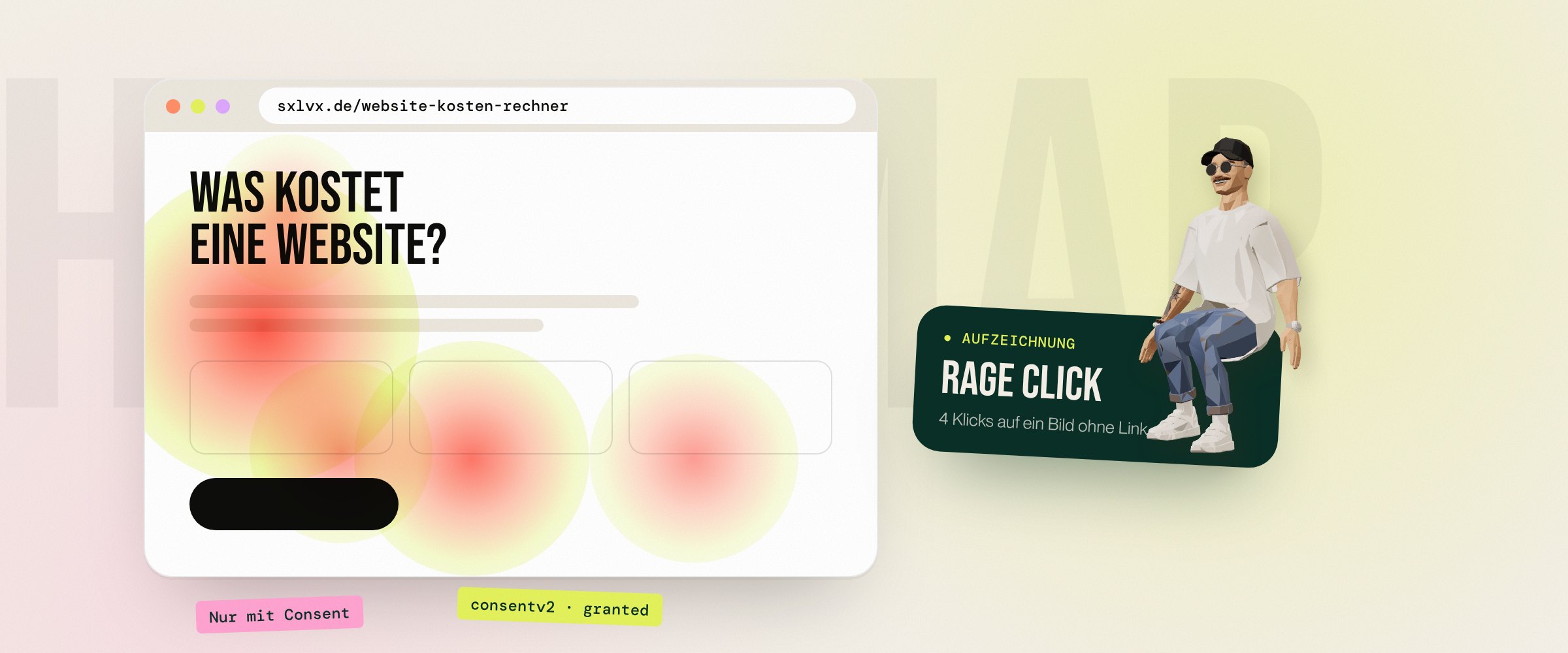
Microsoft Clarity in Webflow einrichten, sauber mit Consent
Heatmaps und Aufzeichnungen für Deine Webflow-Website: So baust Du Microsoft Clarity mit Cookie-Banner und Consent-Signal ein, Schritt für Schritt.
Webflow Website übergeben: Zugang, Rollen und Kosten
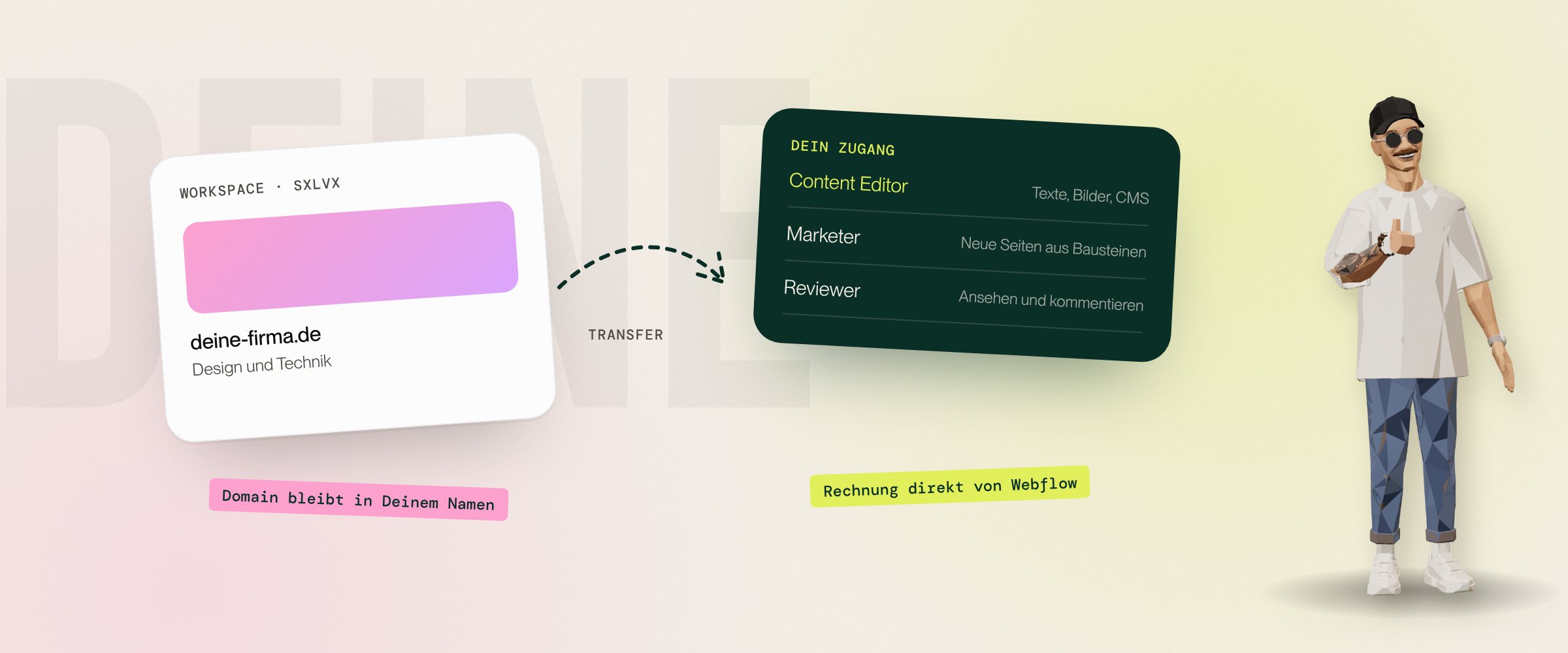
Wie Deine Webflow-Website nach dem Launch zu Dir kommt: Zugang als Content Editor, Rollen, wer die Kosten zahlt und was bei einer Übertragung passiert.