Marke, Website und Film aus einer Hand. Aus Blaustein bei Ulm.
November 2026
Webflow Website übergeben: Zugang, Rollen und Kosten
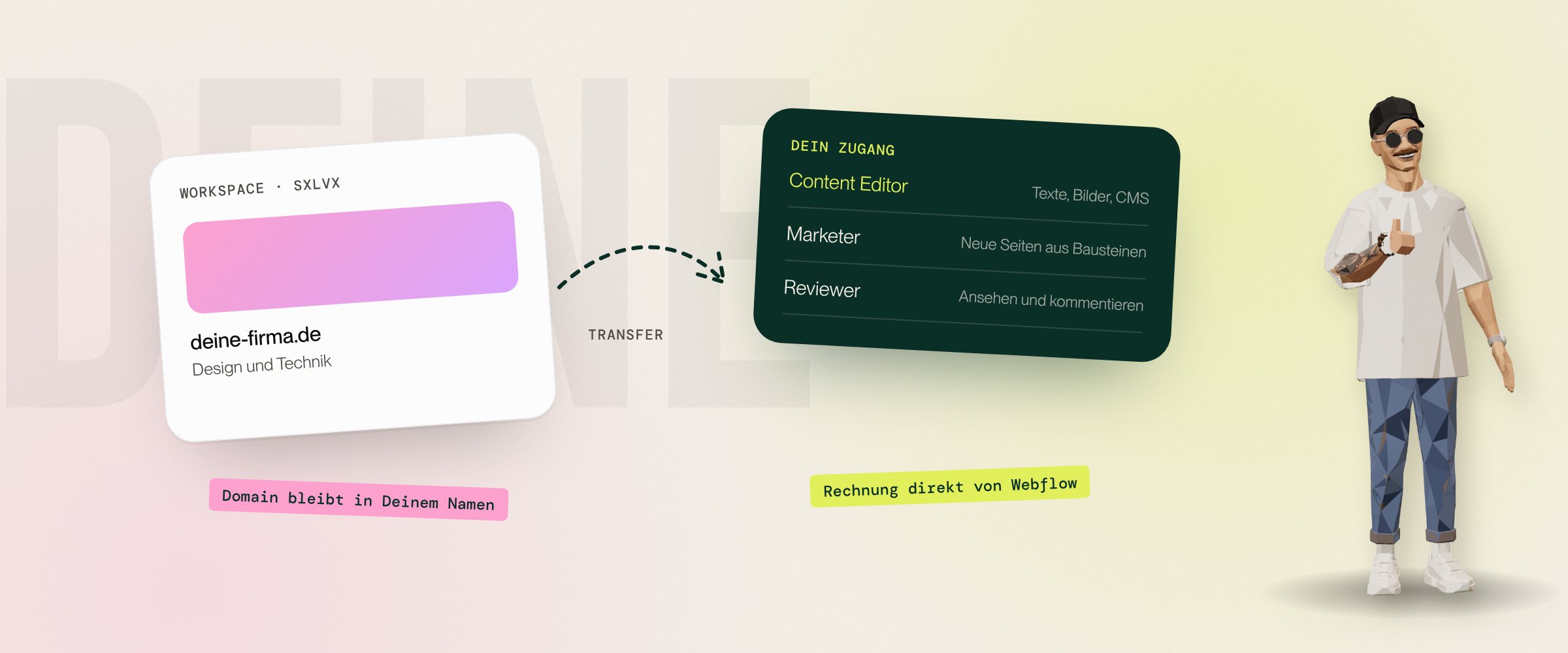
Am Ende eines Projekts steht nicht nur der Launch. Du sollst Deine Website auch besitzen, bezahlen und pflegen können, ohne bei jeder Kleinigkeit auf mich zu warten. Hier erkläre ich, wie die Übergabe bei Webflow funktioniert, welche Wege es gibt und was Du am Ende in der Hand hast.
Zwei Wege, eine Website zu übergeben
Bei Webflow liegt jede Website in einem Workspace. Für die Übergabe gibt es zwei Möglichkeiten:
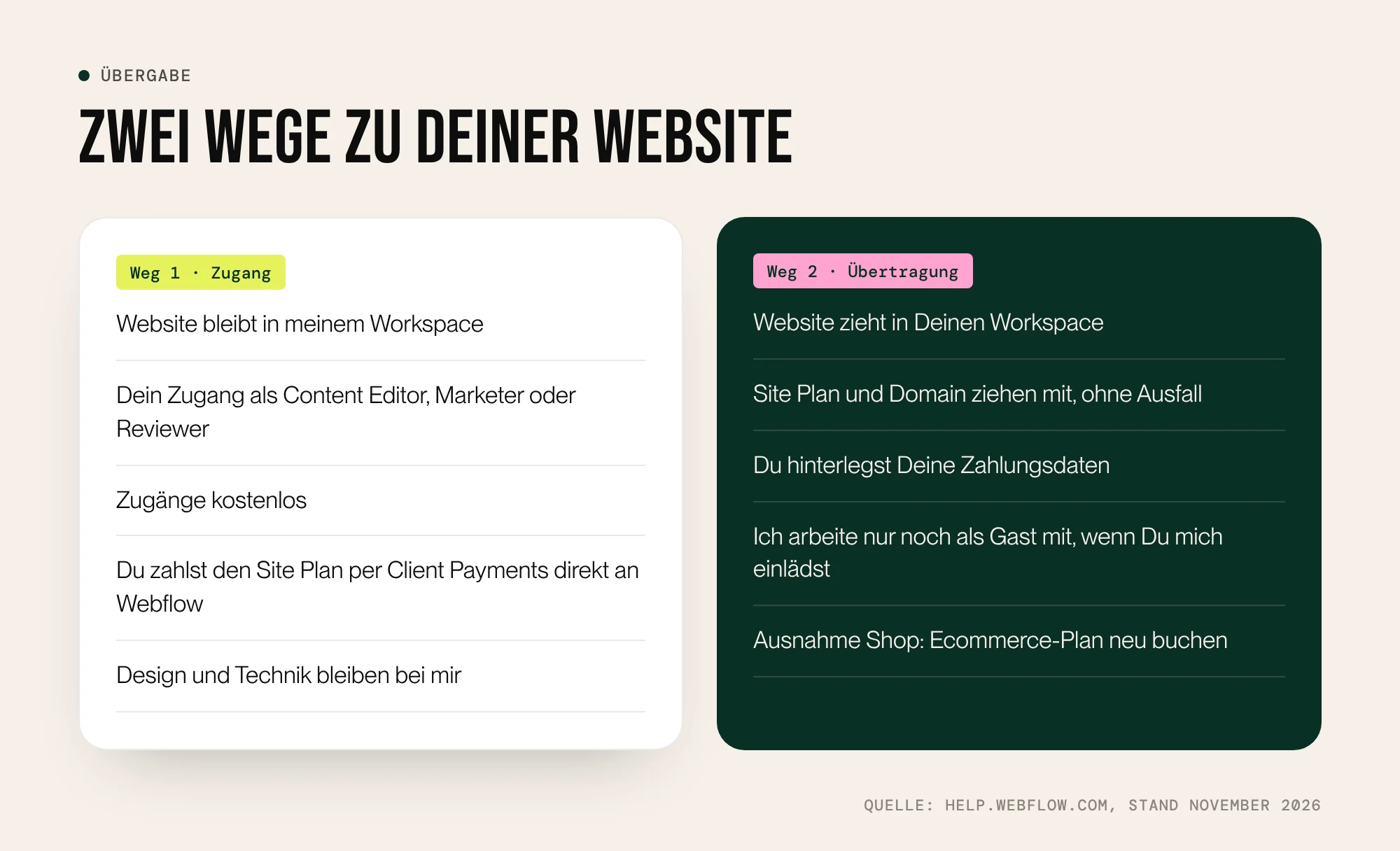
- Die Website bleibt bei mir, Du bekommst einen Zugang. Die Website liegt in meinem Workspace. Du bekommst einen eigenen Zugang mit der Rolle, die Du brauchst, und kannst Inhalte selbst pflegen.
- Die Website zieht zu Dir um. Ich übertrage sie in Deinen eigenen Workspace. Dann gehört sie komplett Dir, und ich arbeite nur noch als Gast mit, wenn Du mich einlädst.
Weg 1: Zugang als Content Editor
Webflow nennt das Client Seats. Das sind Zugänge, die nur für Deine Website gelten. Für Agenturen und Freelancer sind sie in den Workspace-Plänen kostenlos enthalten. Es gibt drei Rollen:
- Content Editor: Texte, Bilder und CMS-Einträge ändern. Das ist die Rolle, die die meisten brauchen.
- Marketer: zusätzlich neue Seiten aus fertigen Bausteinen zusammenstellen, im Rahmen des Designs.
- Reviewer: die Website ansehen und kommentieren, ohne etwas zu ändern. Gut für Geschäftsführung oder Freigaben.
Für jeden Zugang braucht die Person ein eigenes, kostenloses Webflow-Konto. Wie die tägliche Arbeit damit aussieht, steht in meiner Anleitung zum Webflow Edit Mode.
Wer zahlt das Hosting?
Auch wenn die Website in meinem Workspace liegt, kannst Du die Kosten direkt an Webflow zahlen. Webflow nennt das Client Payments. Ich schicke Dir eine Zahlungsanfrage, Du hinterlegst Deine Karte, und ab dann bezahlst Du den Site Plan und mögliche Zusatzfunktionen selbst. Die Rechnung kommt von Webflow an Dich, nicht über mich. Was die Pläne kosten, steht in meinem Beitrag Was kostet Webflow 2026.
Weg 2: Übertragung in Deinen Workspace
Wenn Du die Website ganz bei Dir haben willst, übertrage ich sie. Das läuft so:
- Du legst ein Webflow-Konto an, falls Du noch keins hast.
- Ich starte die Übertragung an Deine E-Mail-Adresse.
- Du nimmst sie an und hinterlegst Deine Zahlungsdaten.
- Verbundene Apps meldest Du einmal neu an.
Der Site Plan und die Domain ziehen mit um, ohne dass die Website offline geht. Eine Ausnahme sind Shops: Bei Ecommerce-Websites zieht der Plan nicht mit, Du buchst ihn neu und schaltest den Checkout wieder ein.
Danach kann ich nichts mehr ändern, bis Du mich als Gast in Deinen Workspace einlädst. Das ist Dein gutes Recht, aber plan es ein, wenn ich später noch etwas für Dich bauen soll.
Welcher Weg passt zu Dir?
- Weg 1 passt, wenn Du Inhalte pflegen willst, aber Design und Technik bei mir bleiben sollen. Du brauchst keinen eigenen Workspace-Plan und hast trotzdem die Rechnung in Deinem Namen.
- Weg 2 passt, wenn Du ein eigenes Team hast, das selbst an der Website baut, oder wenn Deine Firma alle Systeme im eigenen Konto haben will.
Beides ist in Ordnung. Wir legen das vor dem Launch gemeinsam fest.
Was Dir in jedem Fall gehört
- Deine Domain: Sie liegt bei Deinem Anbieter und in Deinem Namen, nicht bei mir.
- Deine Inhalte: Texte, Bilder und CMS-Einträge sind Deine.
- Deine Daten: Zugänge zu Google Search Console und Analytics laufen auf Dein Konto. Ich bekomme nur Leserechte, wenn Du willst.
- Deine Anfragen: Formulare schicken Benachrichtigungen an Deine Adresse. Wie ich Formulare einrichte, steht in meinem Beitrag Webflow Formulare.
Meine Übergabe-Checkliste
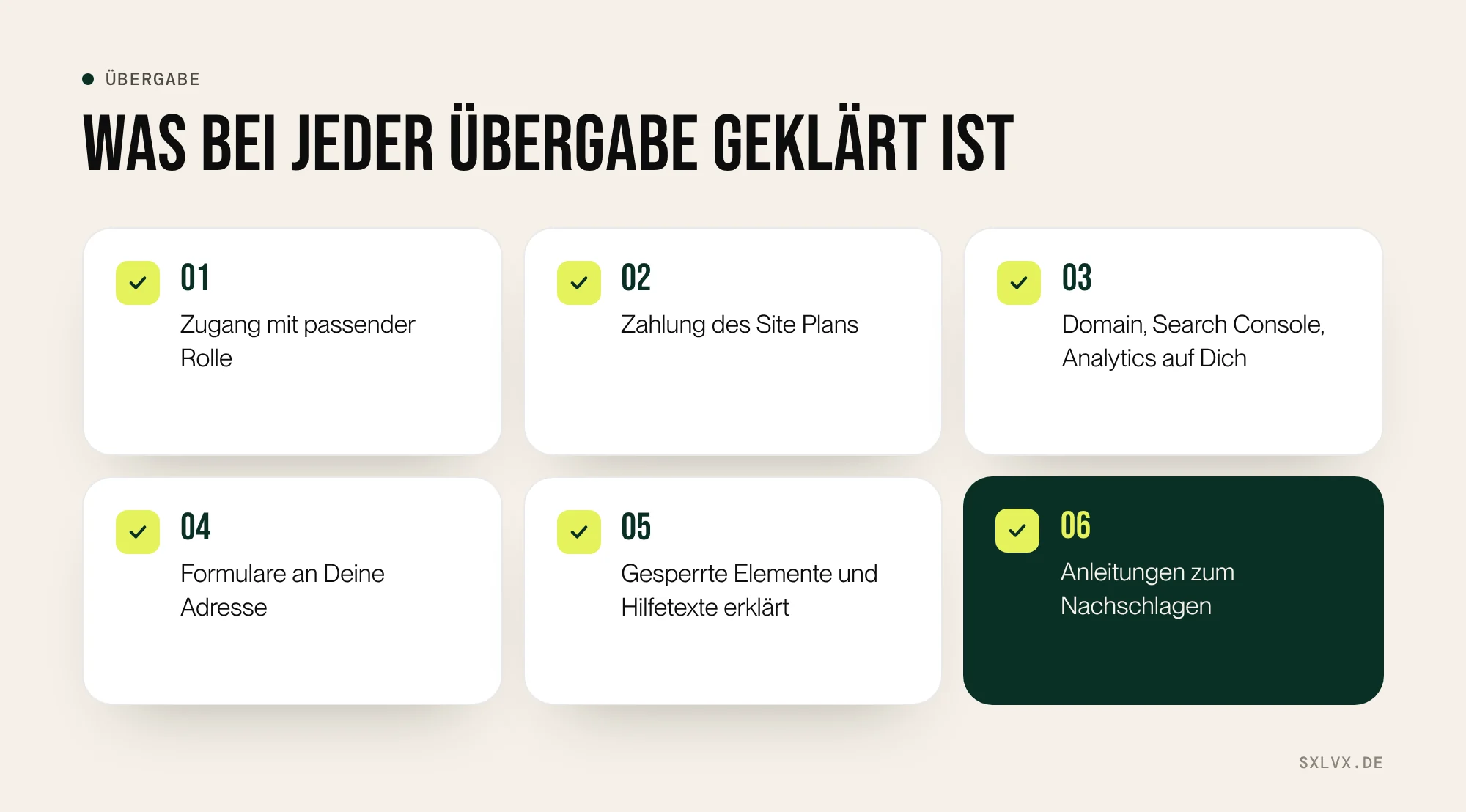
- Zugang mit der passenden Rolle eingerichtet und getestet.
- Zahlung des Site Plans geklärt.
- Domain, Search Console und Analytics auf Deinen Namen.
- Formular-Benachrichtigungen an Deine Adresse.
- Gesperrte Elemente und Hilfetexte im CMS erklärt.
- Diese Anleitungen als Nachschlagewerk: Edit Mode, CMS-Einträge und Bilder.
Wenn Du gerade eine Website planst und wissen willst, was sie kostet, rechne es im Website-Kosten-Rechner aus. Wie ich als Webflow Agentur in Ulm arbeite, steht hier. Oder schreib mir.
Eine Website gehört dem, der sie benutzt. Nicht dem, der sie gebaut hat.
Weiterlesen
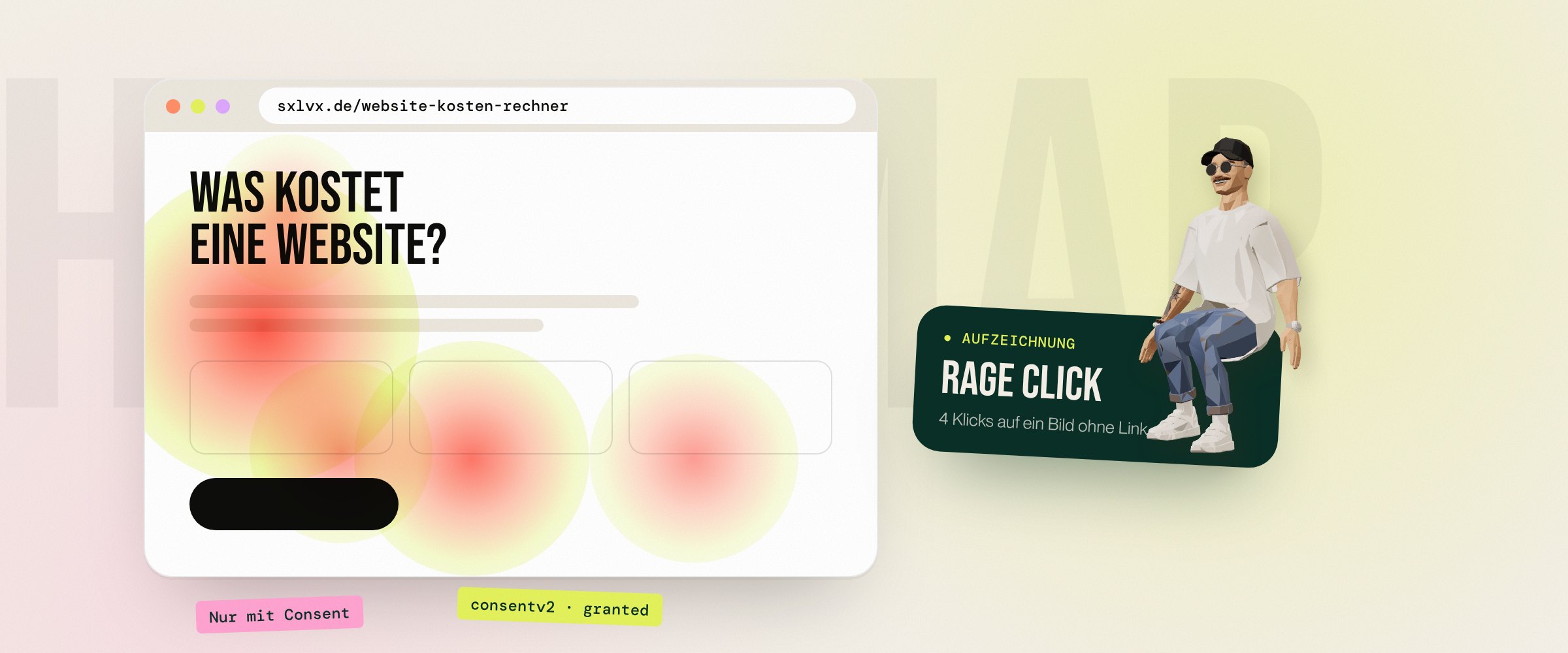
Microsoft Clarity in Webflow einrichten, sauber mit Consent
Heatmaps und Aufzeichnungen für Deine Webflow-Website: So baust Du Microsoft Clarity mit Cookie-Banner und Consent-Signal ein, Schritt für Schritt.
Bilder in Webflow austauschen: Größe, Format und Alt-Text
So tauschst Du Bilder in Webflow selbst aus: das richtige Format, die passende Größe, sprechende Dateinamen und Alt-Texte, die Google und Menschen helfen.