Marke, Website und Film aus einer Hand. Aus Blaustein bei Ulm.
November 2026
Webflow Edit Mode: So pflegst Du Deine Website selbst
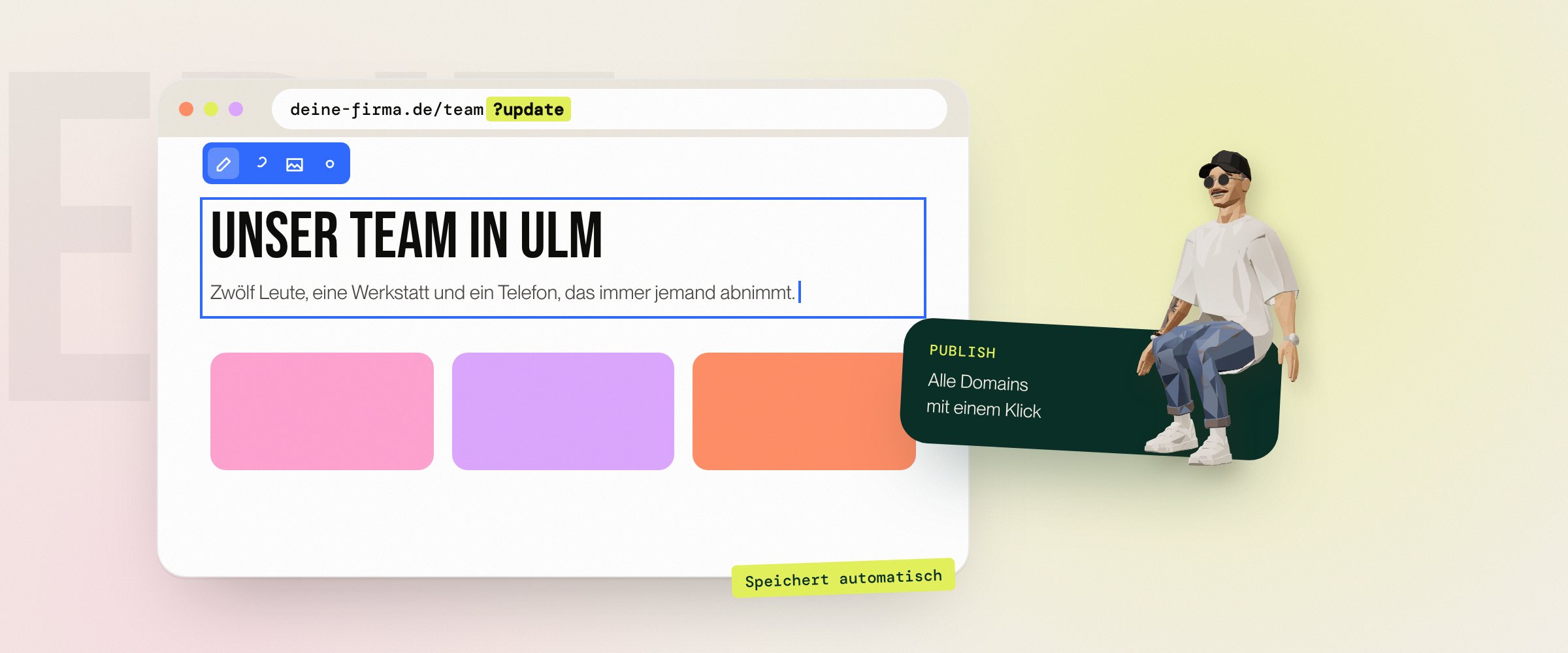
Eine Website, die ich baue, soll nicht von mir abhängig sein. Du sollst einen Tippfehler selbst korrigieren, ein Bild austauschen oder eine Öffnungszeit ändern können, ohne mir eine Mail zu schreiben. In Webflow passiert das im Edit Mode. Diese Anleitung zeigt Dir Schritt für Schritt, wie das geht.
Was sich 2026 geändert hat
Früher gab es bei Webflow den Editor, eine eigene Oberfläche direkt auf der Website. Den hat Webflow am 4. August 2026 abgeschaltet. Seitdem bearbeitest Du Inhalte im Edit Mode, also direkt in Webflow selbst. Du bekommst dafür von mir einen Zugang mit der Rolle Content Editor. Wenn Du vorher den alten Editor genutzt hast: Die Bedienung ist anders, die Idee ist dieselbe.
Die Oberfläche von Webflow ist auf Englisch. Ich nenne die Knöpfe deshalb so, wie sie in Webflow heißen.
So öffnest Du den Edit Mode
Du hast zwei Wege:
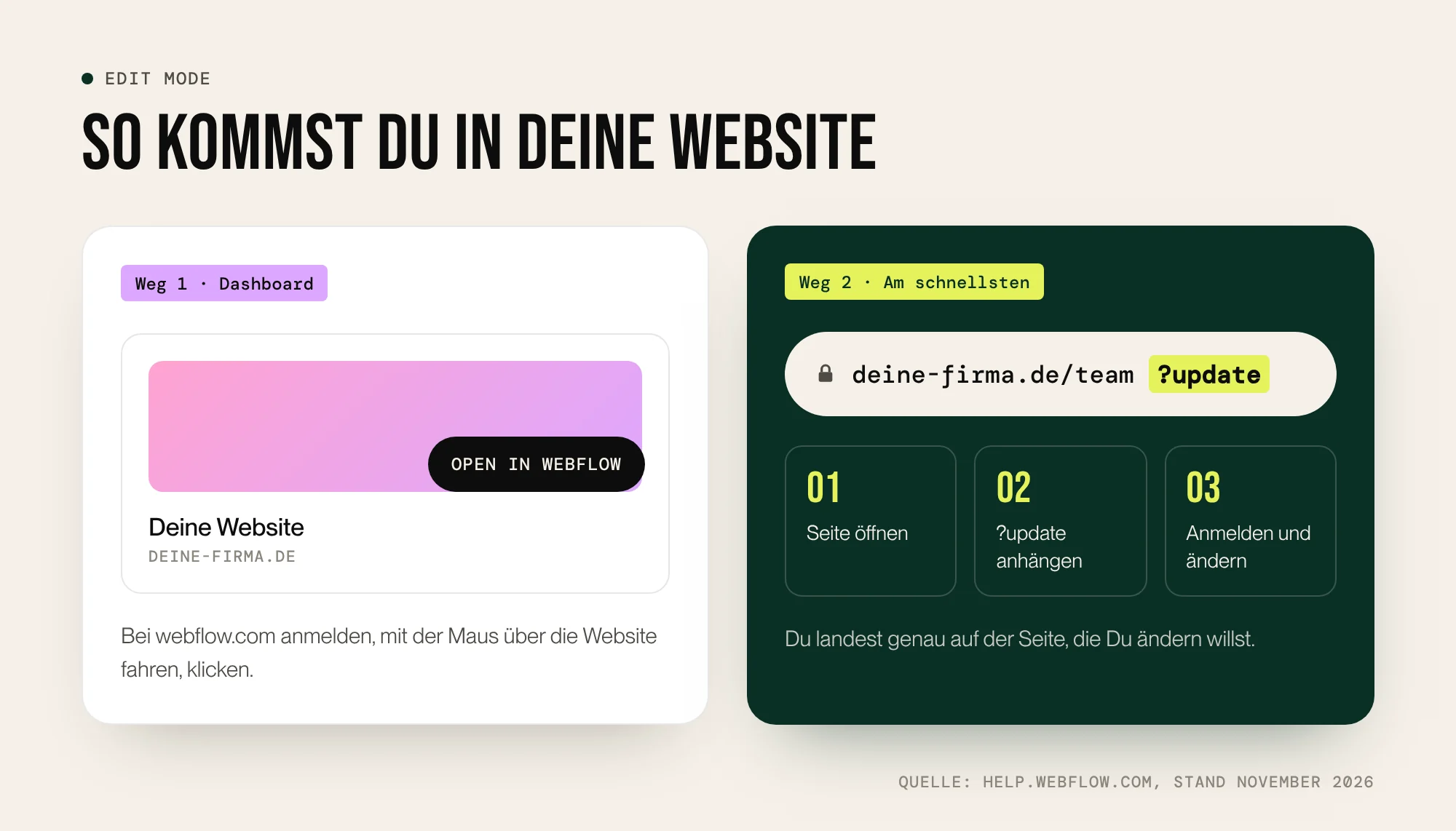
- Über das Dashboard: Melde Dich bei webflow.com an, fahr mit der Maus über Deine Website und klick auf Open in Webflow.
- Über die Adresse: Öffne die Seite, die Du ändern willst, und häng ?update an die Adresse an. Aus deine-firma.de/team wird deine-firma.de/team?update. Nach dem Anmelden landest Du genau auf dieser Seite.
Der zweite Weg ist der schnellste. Du siehst einen Fehler, ergänzt die Adresse und bist da.
Texte ändern
- Fahr mit der Maus über den Text. Er bekommt einen blauen Rahmen.
- Klick ihn an und dann auf das Stift-Symbol darüber.
- Schreib einfach los. Wenn Du Wörter markierst, kannst Du sie fett oder kursiv setzen.
Du musst nichts speichern. Webflow speichert jede Änderung automatisch.
Links und Bilder ändern
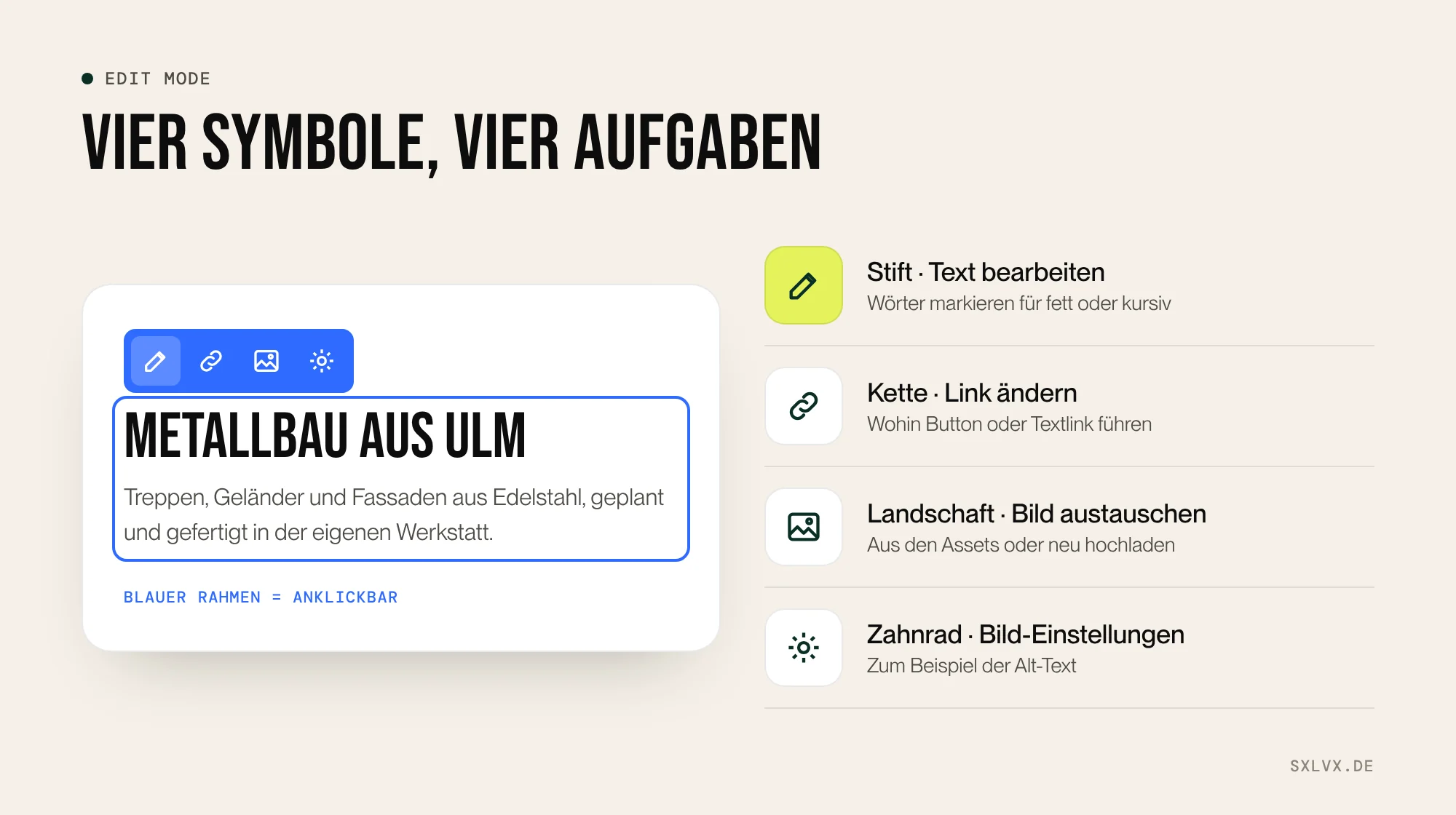
Über jedem Element, das Du anklickst, erscheinen kleine Symbole. Jedes hat eine Aufgabe:
- Stift: Text bearbeiten.
- Kette: Link ändern, also wohin ein Button oder Textlink führt.
- Landschaft: Bild austauschen, aus Deinen Assets oder neu hochgeladen.
- Zahnrad: Bild-Einstellungen, zum Beispiel der Alt-Text.
Wie Du Bilder richtig vorbereitest, damit die Seite schnell bleibt, steht in meiner Anleitung Bilder in Webflow austauschen.
Was Du nicht ändern kannst, und warum das gut ist
Als Content Editor änderst Du Inhalte, nicht das Design. Abstände, Farben, Schriften, den Aufbau einer Seite, Seitennamen und Adressen, eigenen Code und die Struktur des CMS kannst Du nicht anfassen. Das ist kein Misstrauen, sondern Schutz. Du kannst nichts kaputt machen, und die Website sieht in zwei Jahren noch so aus wie am ersten Tag.
Manche Elemente sperre ich zusätzlich, zum Beispiel ein Logo oder einen Text mit rechtlichem Inhalt. Wenn sich etwas nicht anklicken lässt, ist das Absicht. Schreib mir, wenn Du dort trotzdem etwas ändern musst.
Vorsicht bei wiederholten Elementen
Manche Texte kommen mehrfach vor, zum Beispiel in einer Liste von Projekten oder auf der Vorlage für alle Blogbeiträge. Wenn Du so einen Text änderst, änderst Du ihn überall. Eine Überschrift wie „Weitere Projekte“ auf der Vorlage ist danach auf jeder Projektseite neu. Inhalte, die nur zu einem Eintrag gehören, änderst Du im CMS. Wie das geht, steht in meiner Anleitung CMS-Einträge anlegen.
Gespeichert heißt noch nicht online
Das ist der wichtigste Punkt dieser Anleitung: Deine Änderungen sind gespeichert, aber noch nicht auf der echten Website. Online gehen sie erst, wenn die Website veröffentlicht wird.
- Ganze Website: Ob Du selbst veröffentlichen darfst, lege ich bei der Übergabe mit Dir fest. Wenn ja, klickst Du auf Publish, prüfst die Domains und bestätigst mit Publish to selected domains. Die Tastenkombination dafür ist Shift und P.
- Einzelne CMS-Einträge: Die kannst Du direkt im Eintrag mit Publish veröffentlichen, unabhängig vom Rest.
Mein Tipp: Ändere lieber mehrere Dinge auf einmal und veröffentliche dann einmal. Und schau Dir danach die geänderte Seite auf dem Handy an.
Zu zweit arbeiten
Mehrere Personen können gleichzeitig im Edit Mode arbeiten. Wenn zwei Leute denselben Text ändern, gewinnt die letzte Änderung. Sprecht Euch also kurz ab, wer was macht. Über Kommentare kannst Du mir auch direkt an einer Stelle der Seite eine Frage hinterlassen.
Kurz zusammengefasst
- Seite öffnen, ?update an die Adresse hängen, anmelden.
- Element anklicken, Symbol wählen, ändern.
- Webflow speichert automatisch.
- Veröffentlichen, dann auf dem Handy prüfen.
Wenn Du gerade überlegst, eine Website zu bauen, die Du selbst pflegen kannst: So arbeite ich als Webflow Agentur in Ulm. Was das kostet, rechnest Du im Website-Kosten-Rechner aus.
Die beste Website ist die, die Du selbst aktuell hältst.
Weiterlesen
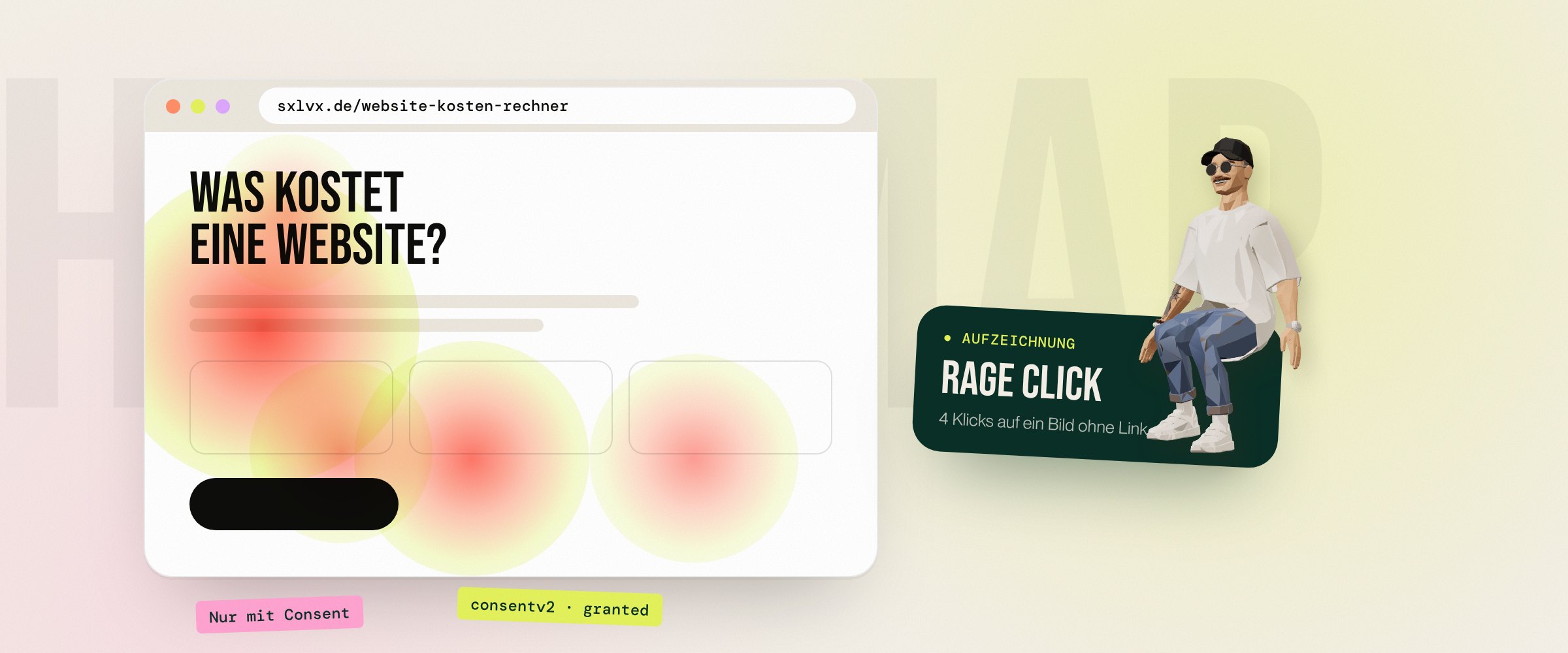
Microsoft Clarity in Webflow einrichten, sauber mit Consent
Heatmaps und Aufzeichnungen für Deine Webflow-Website: So baust Du Microsoft Clarity mit Cookie-Banner und Consent-Signal ein, Schritt für Schritt.
Webflow Website übergeben: Zugang, Rollen und Kosten
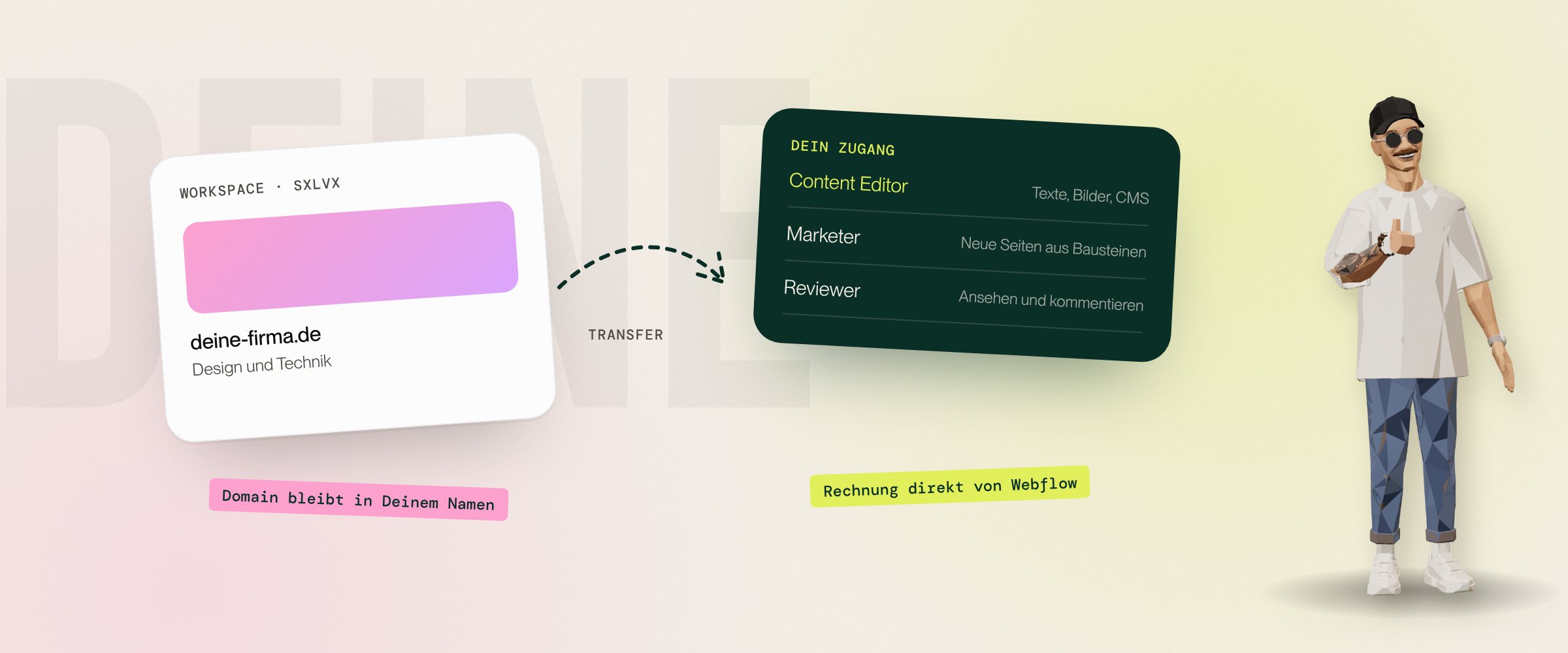
Wie Deine Webflow-Website nach dem Launch zu Dir kommt: Zugang als Content Editor, Rollen, wer die Kosten zahlt und was bei einer Übertragung passiert.